
Kopiowanie dwóch stron na jednej stronie
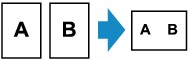
Po wybraniu w menu Kopia standardowa (Standard copy) dla opcji Układ (Layout) ustawienia Kopia 2 na 1 (2-on-1 copy) można skopiować dwie oryginalne strony na jednym arkuszu papieru, zmniejszając każdy z obrazów.
Na ekranie gotowości do kopiowania naciśnij prawy przycisk Funkcja (Function), aby wyświetlić ekran ustawień drukowania, a następnie wybierz dla opcji Układ (Layout) ustawienie Kopia 2 na 1 (2-on-1 copy).
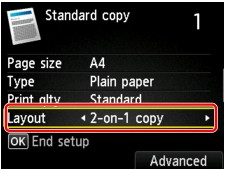
Aby wybrać orientację i określić układ zaawansowany, naciśnij prawy przycisk Funkcja (Function).
-
W przypadku wybrania dla opcji Orientację (Orientation) ustawienia Pionowa (Portrait), a dla opcji Układ kopii 2 na 1 (2-on-1 copy layout) ustawienia Od lewej do prawej (Left to right):
-
W przypadku wybrania dla opcji Orientację (Orientation) ustawienia Pionowa (Portrait), a dla opcji Układ kopii 2 na 1 (2-on-1 copy layout) ustawienia Od prawej do lewej (Right to left):

-
W przypadku wybrania dla opcji Orientację (Orientation) ustawienia Pozioma (Landscp.), a dla opcji Układ kopii 2 na 1 (2-on-1 copy layout) ustawienia Od góry do dołu (Top to bottom):

-
W przypadku wybrania dla opcji Orientację (Orientation) ustawienia Pozioma (Landscp.), a dla opcji Układ kopii 2 na 1 (2-on-1 copy layout) ustawienia Od dołu do góry (Bottom to top):

Po wybraniu układu i naciśnięciu przycisku OK można wyświetlić ekran podglądu. W przypadku wybrania opcji Tak (Yes) zostanie wyświetlony ekran podglądu umożliwiający sprawdzenie orientacji.
 Uwaga
Uwaga
-
Ta funkcja może być używana wraz z ustawieniem Kopia dwustronna.
W przypadku użycia tej funkcji w połączeniu, można skopiować cztery strony oryginału na jeden arkusz papieru. W takim przypadku na każdej stronie kartki zostaną skopiowane dwie strony oryginału.
W przypadku użycia tej funkcji w połączeniu z inną opcją należy na ekranie ustawień drukowania wybrać dla opcji Us. druk. 2-str. (2-sidedPrintSetting) ustawienie 2-str. (2-sided) oraz określić orientację i zszywany bok zadrukowywanego papieru.
Więcej informacji o funkcji kopiowania dwustronnego można znaleźć w części:
W przypadku umieszczania oryginału na płycie szklanej:
-
Przed rozpoczęciem skanowania:
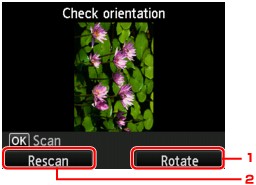
Po uaktywnieniu funkcji podglądu drukarka rozpoczyna skanowanie wstępne, które poprzedza właściwe skanowanie oryginału. Po zakończeniu skanowania wstępnego na wyświetlaczu LCD pojawi się poniższy ekran (ekran podglądu).
-
Obróć (Rotate)
Naciśnięcie prawego przycisku Funkcja (Function) spowoduje obrót oryginału o 180 stopni.
-
Skanuj ponow (Rescan)
Naciśnięcie lewego przycisku Funkcja (Function) spowoduje ponowne zeskanowanie oryginału.
Naciśnij przycisk OK, aby rozpocząć skanowanie.
-
-
Po zakończeniu skanowania:
Po zeskanowaniu każdego arkusza oryginału pojawia się poniższy ekran.
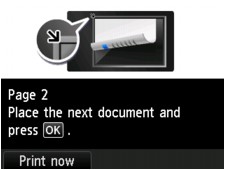
Zdejmij pierwszy arkusz oryginału z płyty szklanej. Następnie umieść na płycie szklanej drugi arkusz oryginału i naciśnij przycisk OK.
Drukarka rozpocznie skanowanie drugiego arkusza oryginału i kopiowanie.
Uwaga- Jeśli nie ma nic więcej do zeskanowania, naciśnij lewy przycisk Funkcja (Function). Drukarka rozpocznie kopiowanie.
-
Podczas drukowania można dodać zadanie kopiowania.
- Jeśli funkcja ta zostanie użyta w połączeniu z ustawieniem Kopia dwustronna, po zakończeniu skanowania drugiego arkusza oryginału zostanie wyświetlony powyższy ekran. Postępuj zgodnie z instrukcjami wyświetlanymi na ekranie, aby zeskanować trzeci i czwarty arkusz oryginału.
